Con esta guía creas una app de Shopify que solo existe en tu tienda y la conectas a Mandopro. Al terminar, Mandopro lee tus productos, tus pedidos y tu stock de Shopify. Toma unos 10 minutos.
Ser dueño de la tienda en Shopify, o tener un usuario del equipo con permiso para desarrollar apps. Un colaborador externo no puede crear la app.
Un usuario de Mandopro con perfil administrador.
El dominio de Shopify de tu tienda, el que termina en .myshopify.com. Lo ves en Configuración › Dominios. Si aparece más de uno, usa el que coincide con la dirección de tu administrador: si entras por admin.shopify.com/store/mitienda, tu dominio es mitienda.myshopify.com.
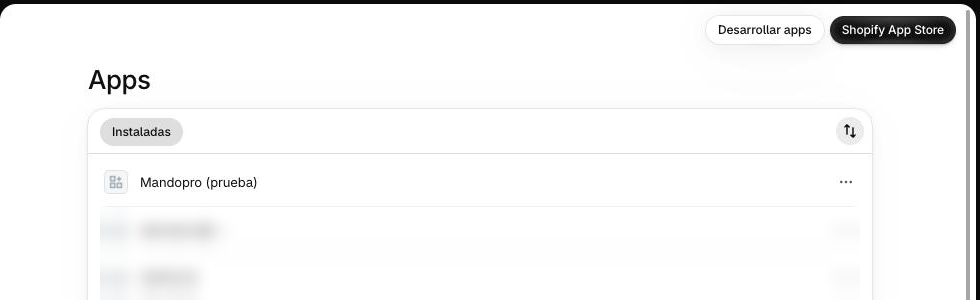
En el administrador de Shopify, entra a Configuración y luego a Apps. Arriba a la derecha, haz clic en Desarrollar apps.
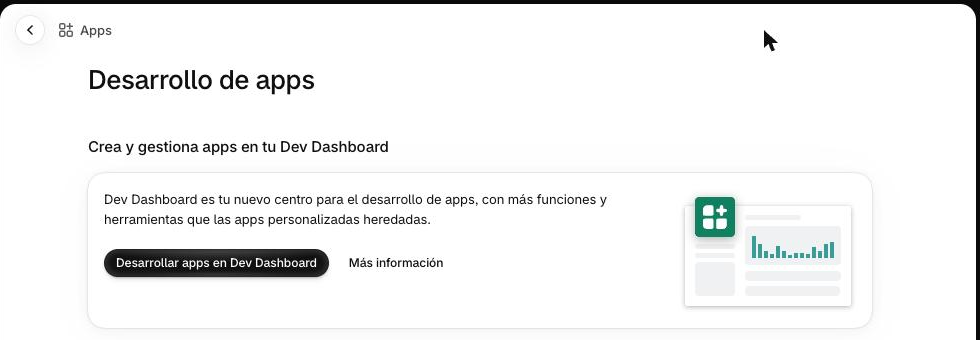
Se abre la página «Desarrollo de apps». Haz clic en Desarrollar apps en Dev Dashboard. El Dev Dashboard se abre en una pestaña nueva.
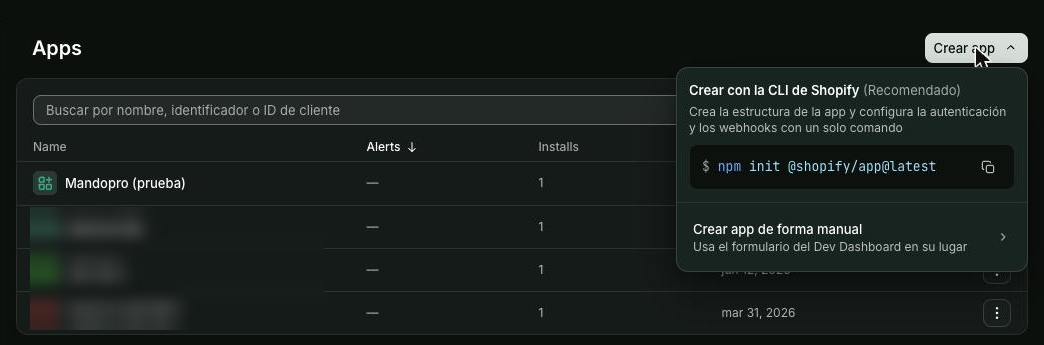
En el menú de la izquierda, entra a Apps. Arriba a la derecha, haz clic en Crear app y elige Crear app de forma manual. La otra opción, con la CLI de Shopify, es para programadores.
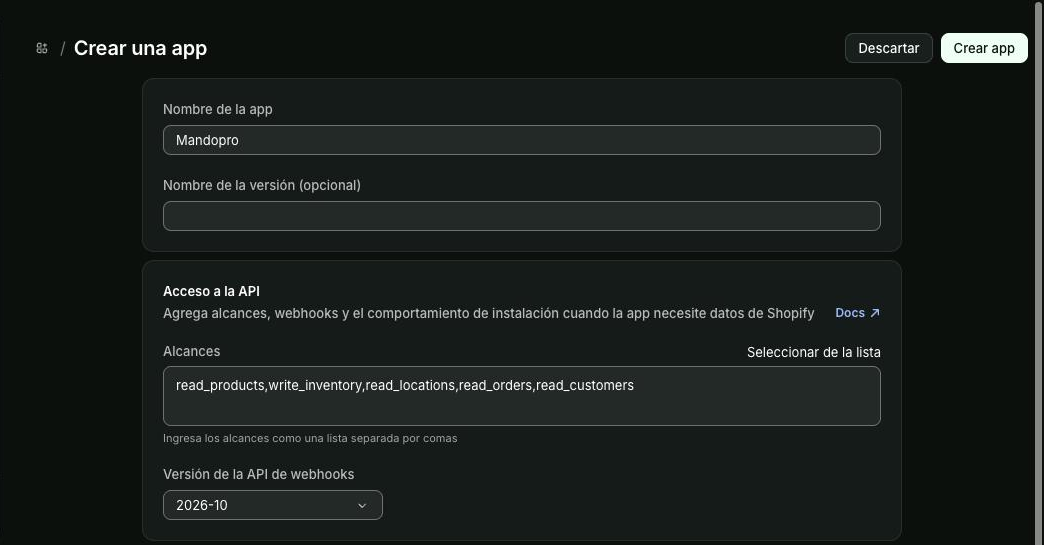
Completa el formulario «Crear una app»:
Nombre de la app: Mandopro.
En la sección Acceso a la API, en el campo Alcances, pega esta línea completa con los permisos que necesita Mandopro:
Con ellos Mandopro lee tus productos, tus sucursales y tus pedidos, lee y actualiza tu stock, y lee el nombre del comprador para facturar.
Deja el resto como viene, incluida la URL de la app (https://example.com).
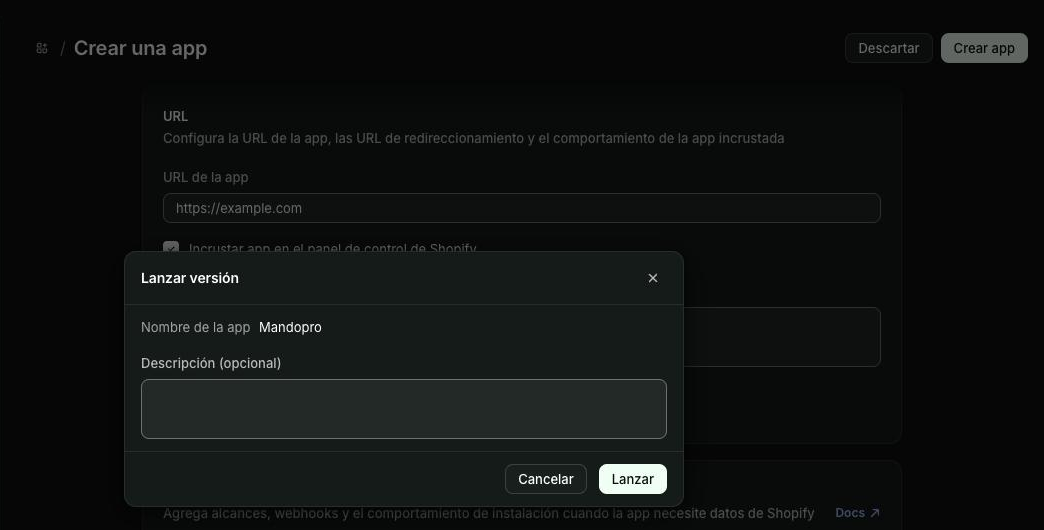
Haz clic en Crear app. Se abre la ventana «Lanzar versión»: haz clic en Lanzar. Shopify crea la app y deja su primera versión activa.
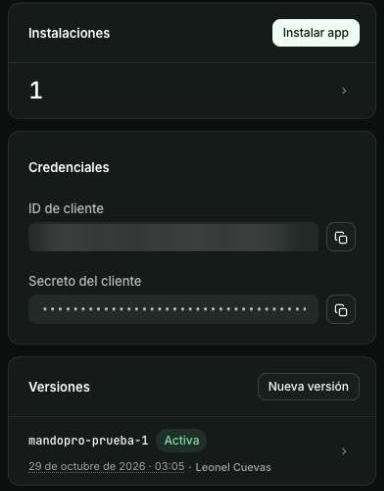
En el menú de la izquierda, entra a Panel general y, en la tarjeta «Instalaciones», haz clic en Instalar app. Se abre una pestaña nueva: elige tu tienda.
Shopify muestra la pantalla «Instalar app», con el aviso «Esta app aún no se ha revisado» (es normal: la app es tuya y solo existe en tu tienda) y la lista de accesos: datos de clientes, datos de la tienda (clientes, productos y pedidos) y el propietario de la tienda. Haz clic en Instalar.
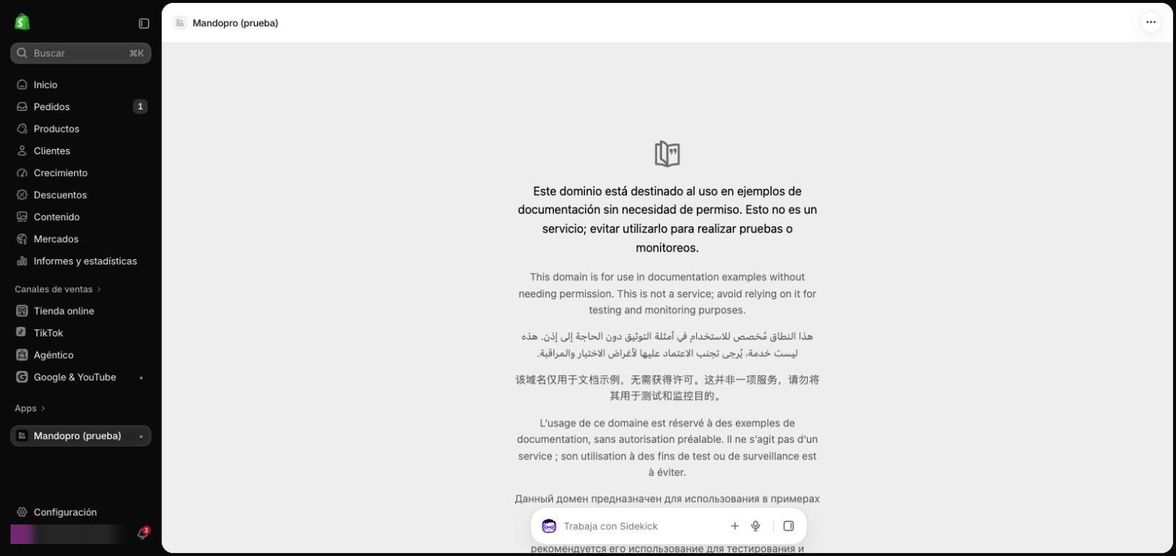
Después de instalarla, Shopify abre la app dentro de tu administrador y muestra una página de example.com que dice «Este dominio está destinado al uso en ejemplos de documentación». También es normal: Mandopro no usa esa página. Puedes cerrar la pestaña.
Vuelve al Dev Dashboard. En el Panel general de la app, la tarjeta «Credenciales» tiene el ID de cliente y el Secreto del cliente (qué son). Cada uno tiene un botón para copiarlo. Los pegas en Mandopro en la parte 3.
Si en tu pantalla no aparecen las tarjetas de la derecha, entra a Configuración en el menú de la app: la tarjeta «Credenciales» está arriba.
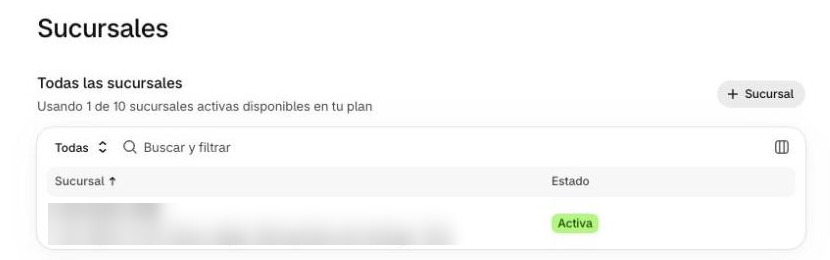
En el administrador de Shopify, entra a Configuración y luego a Sucursales.
Abre la sucursal donde manejas el stock que vendes por internet. Si tienes una sola, es esa.
Mira la dirección de la página en tu navegador: termina en /locations/ y un número, por ejemplo /locations/123456789. Copia ese número (o la dirección completa: Mandopro saca el número solo).
En «Integraciones», tu tienda aparece en la sección «Conectadas» con el estado «Saludable».
Haz clic en la tarjeta para abrir su detalle. En la pestaña «Publicaciones» ves cómo avanza «Trayendo publicaciones de Shopify».
Al terminar, los productos de Shopify que tienen el mismo SKU que uno de tu catálogo aparecen como sugeridos. Si tu catálogo está vacío, la guía de Shopify te lleva a crear los productos a partir de ellos.
Mandopro muestra «Shopify no aceptó este token. Revisa que lo copiaste completo, sin espacios.».
El ID de cliente o el Secreto del cliente están incompletos, tienen un espacio de más o son de otra app. Vuelve a copiarlos con sus botones desde el Panel general de la app en el Dev Dashboard. Revisa también que la app esté instalada en tu tienda (pasos 6 y 7 de la parte 1): en la lista de apps del Dev Dashboard, la columna «Installs» debe mostrar 1.
Mandopro muestra «Shopify no respondió. No guardamos el token; inténtalo de nuevo en unos minutos.».
Shopify tuvo un problema momentáneo. Nada quedó guardado: espera unos minutos y vuelve a hacer clic en «Conectar y probar».
Mandopro muestra «Esa cuenta ya está conectada.».
Esa tienda ya está conectada a Mandopro. Búscala en «Integraciones», en la sección «Conectadas».
La tarjeta de Shopify dice «Requiere reconexión» y que a la app con que Mandopro entra a Shopify le falta un permiso.
A la app le falta un alcance. En el Dev Dashboard, entra a la app, luego a Versiones y haz clic en Crear versión. En Alcances, pega la línea completa del paso 4 de la parte 1 y haz clic en Lanzar. Después vuelve a Panel general, haz clic en Instalar app y acepta los permisos nuevos.
No encuentro «Desarrollar apps» en Shopify.
Tu usuario no tiene permiso para crear apps. Pídele al dueño de la tienda que siga esta guía o que te dé ese permiso.
Mis productos de Shopify no aparecen como sugeridos.
Se sugieren solo los que tienen el mismo SKU (o código de barras) en los dos canales. Revisa que el SKU de cada variante en Shopify sea igual al del producto en Mandopro, o vincúlalos a mano con «Revisar» en la pestaña «Publicaciones».
Revisa tus publicaciones: vincula las sugeridas con «Vincular las …» y decide el resto. Después, en «Productos», cada producto muestra sus dos canales. Si quieres entender cómo se reparte tu stock entre canales, lee qué es el stock publicable.